أطلقت وزارة الخارجية السعودية تطبيق Saudi Visa Bio لتسهيل جمع البيانات الحيوية (البصمات) لمتقدمي تأشيرة الحج. ويتيح لك التطبيق طريقة سريعة وآمنة ومريحة لتقديم بصمات أصابعك وبيانات التعرف على الوجه، وهما من المتطلبات الأساسية لإجراءات التأشيرة في المملكة العربية السعودية.
أبرز المزايا والفوائد
تقديم البيانات الحيوية
قدّم بصمات أصابعك ومسح وجهك عن بُعد.
معالجة أسرع
يقلل التأخير ويحدّ من الأخطاء.
أمان وراحة
يعزز الأمان ويغنيك عن الحضور الشخصي لتسجيل البصمات.
معالجة آمنة للبيانات
يستخدم التطبيق بروتوكولات تشفير عالية المستوى لنقل البيانات الحيوية وتخزينها بأمان، بما يحمي معلوماتك من الوصول غير المصرّح به.
دعم عدة لغات
التطبيق متاح بلغات متعددة، منها العربية والإنجليزية.
خدمة مجانية
لا توجد أي رسوم على هذه الخدمة.
تنزيل التطبيق وإنشاء حساب
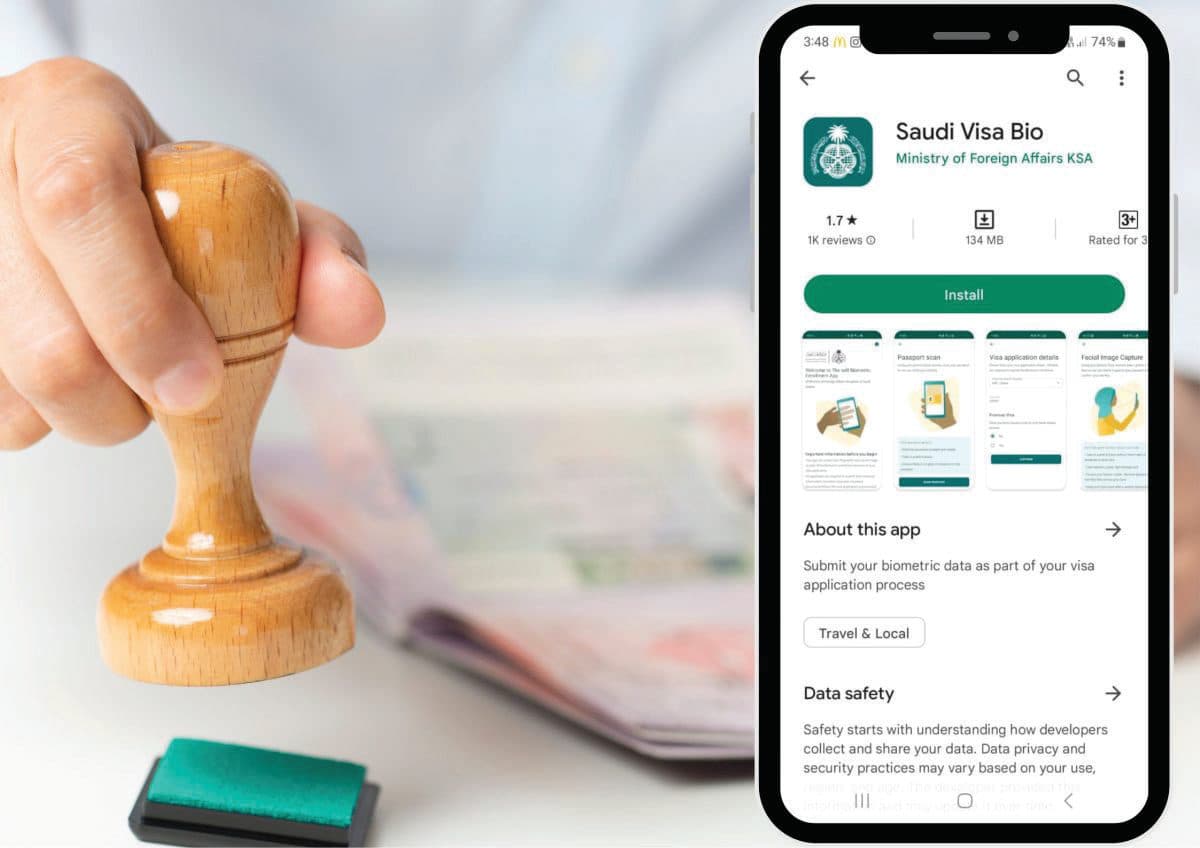
استخدام تطبيق Saudi Visa Bio سهل وواضح، وهذه هي الخطوات العامة لإتمام تسجيل البصمات عبره:
- نزّل تطبيق Saudi Visa Bio على هاتفك الذكي، وهو متاح على متجر Google Play لمستخدمي أندرويد وعلى متجر App Store لمستخدمي iOS. احرص على تنزيله من المتجر الرسمي لهاتفك فقط.
- افتح التطبيق بعد تثبيته وأنشئ حسابًا جديدًا ببياناتك كما هي مدوّنة في جواز سفرك، مع بريدك الإلكتروني المسجّل في نسك.
إذا واجهت مشكلة في بريدك الإلكتروني المسجّل في نسك أو تعذّر عليك الدخول إليه، يمكنك استخدام أي بريد إلكتروني آخر صالح.
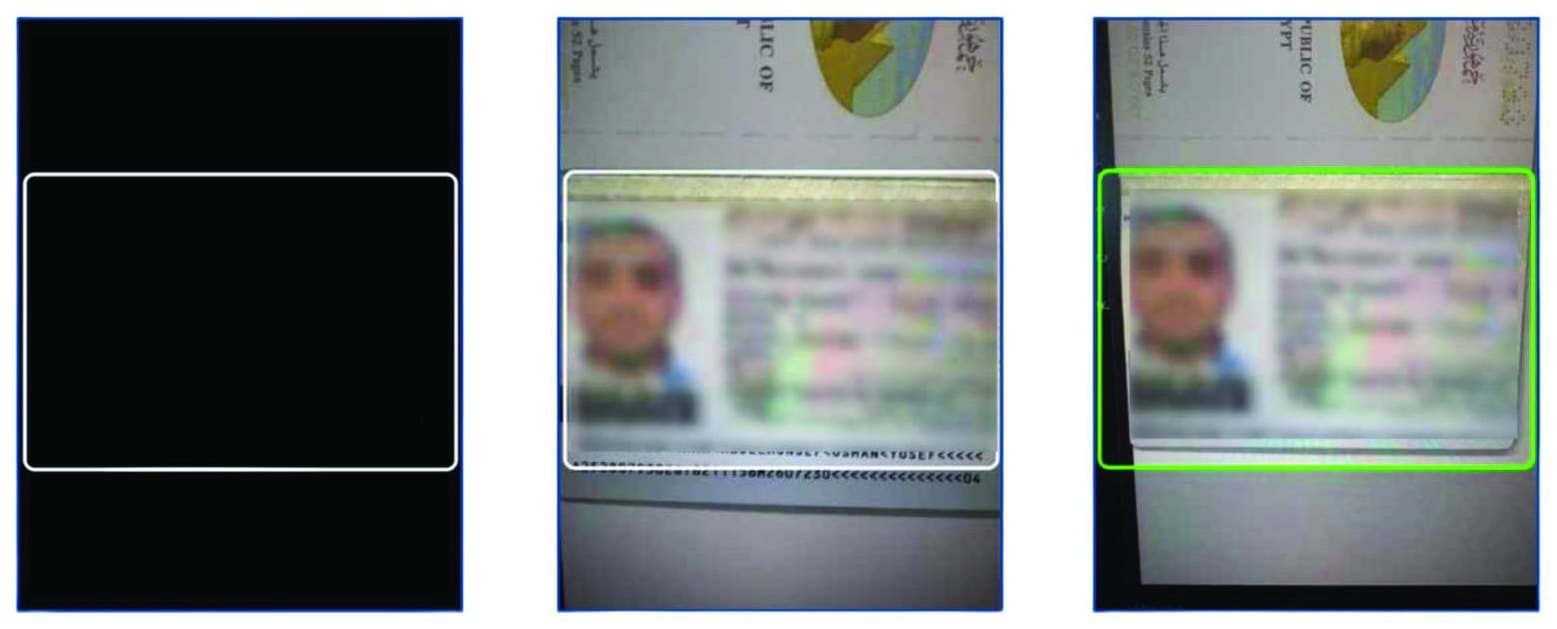
الخطوة الأولى: مسح جواز السفر
امسح جواز سفرك بالكاميرا الخلفية لهاتفك ليتم التحقق من هويتك.
للحصول على أفضل مسح
- تأكد من عدم وجود لمعان أو ظلال على الجواز.
- أمسك الجواز بشكل مستقيم وثابت.
- امسحه في مكان جيد الإضاءة.
الخطوة الثانية: التقاط صورة الوجه
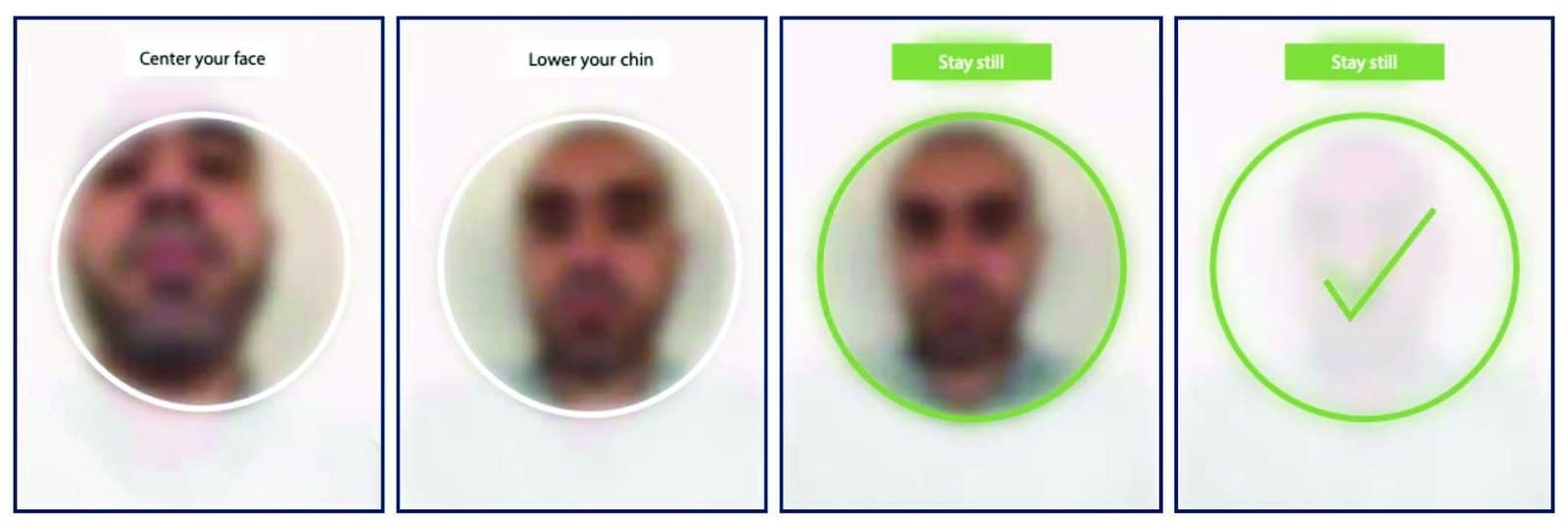
التقط صورة لوجهك بالكاميرا الأمامية لهاتفك لتُطابَق مع صورة جواز السفر ويتم التأكد من هويتك.
للحصول على أفضل صورة للوجه
- تأكد من ظهور وجهك بالكامل.
- انزع النظارة، وأبعد أي شعر يغطي وجهك.
- التقط الصورة في مكان جيد الإضاءة، من دون ضوء مباشر أو ظلال على وجهك.
- قف أمام خلفية سادة فاتحة اللون (ويفضَّل أن تكون بيضاء).
- أبقِ عينيك مفتوحتين وتعابير وجهك محايدة (من دون ابتسام).
الخطوة الثالثة: مسح بصمات الأصابع
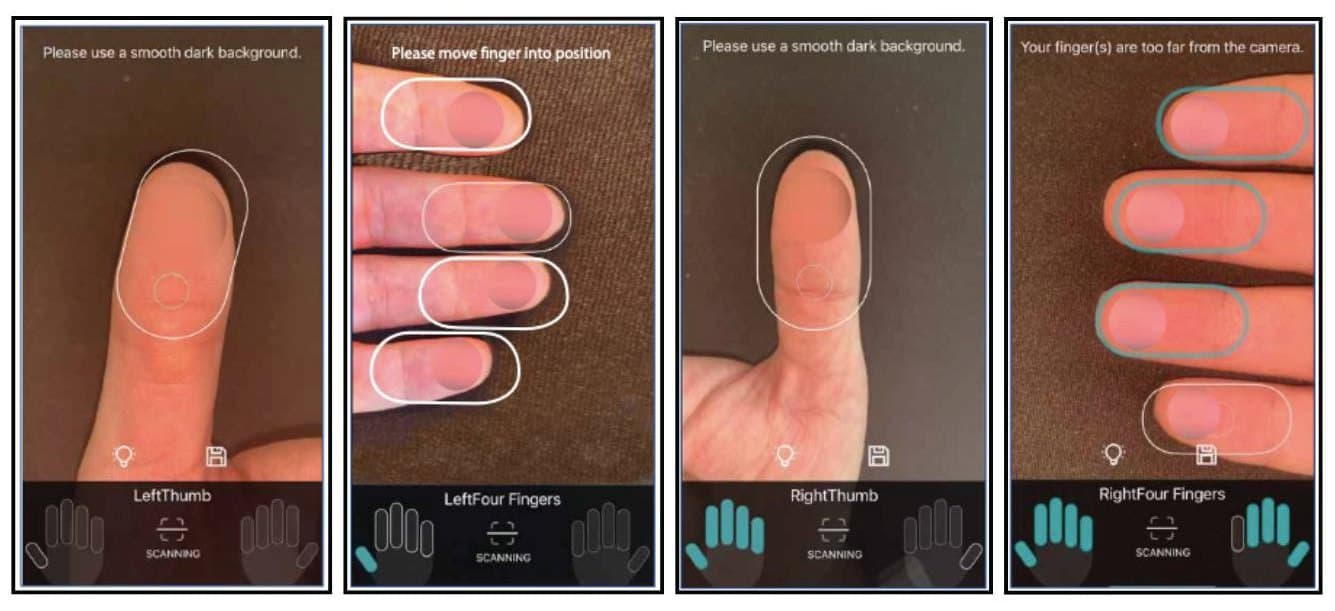
يلتقط التطبيق بصمة الإبهامين والأصابع الأربعة لكل يد باستخدام الكاميرا الخلفية للهاتف. ضع إبهامك أو يدك داخل الإطار الظاهر على شاشة الكاميرا، وسيلتقط التطبيق البصمة تلقائيًا.
الإبهام الأيمن
أمسك الهاتف بيدك اليسرى مستخدمًا الكاميرا الخلفية، وضع إبهامك الأيمن داخل الإطار.
الإبهام الأيسر
أمسك الهاتف بيدك اليمنى مستخدمًا الكاميرا الخلفية، وضع إبهامك الأيسر داخل الإطار.
الأصابع الأربعة لليد اليمنى
أمسك الهاتف بيدك اليسرى مستخدمًا الكاميرا الخلفية، وضع يدك اليمنى داخل الإطار.
الأصابع الأربعة لليد اليسرى
أمسك الهاتف بيدك اليمنى مستخدمًا الكاميرا الخلفية، وضع يدك اليسرى داخل الإطار.
أفضل الممارسات لالتقاط البصمات بوضوح
- تأكد من أن الخلفية داكنة (مختلفة عن لون بشرتك) وسادة وخالية من التفاصيل.
- احرص دائمًا على إبقاء يدك أو إصبعك داخل الإطار الظاهر على شاشة الكاميرا.
- حاول إبقاء يدك ثابتة طوال عملية الالتقاط.
حل مشكلات تسجيل البصمات
إذا واجهت صعوبات، فاتبع هذه النصائح المجرّبة:
الأجهزة المفضّلة
تعمل هواتف أندرويد الحديثة بأفضل أداء عادةً. أما أجهزة Apple فقد تسبب مشكلات في الانعكاس، وكثيرًا ما تتحسن النتائج عند رفع دقة الكاميرا إلى 4K.
رطّب أطراف أصابعك
يساعد ذلك على إبراز خطوط البصمة وزيادة وضوح الصورة.
وضعية الكاميرا
- أبقِ أصابعك قريبة من الكاميرا ومتلاصقة.
- قرّب الهاتف من أصابعك بدلًا من إبعاده.
- تأكد من ظهور العلامة الخضراء في التطبيق التي تؤكد نجاح التقاط البصمة.
الإضاءة والخلفية
- تجنّب الإضاءة الساطعة والانعكاسات.
- استخدم خلفية داكنة أو سوداء للحصول على أفضل تباين.
جرّب جهازًا آخر
إذا استمر جهاز معيّن في الفشل، فجرّب جهازًا مختلفًا.
كبار السن
قد تكون البصمات أقل وضوحًا لديهم، لذا قد يتطلب الأمر وقتًا وعناية إضافيين.
مشكلات التطبيق
احذف التطبيق، ثم أعد تثبيته وأعد إرسال الصور، فهذا يحل المشكلات المتكررة في كثير من الأحيان. وإذا رُفض طلبك، فإن اتباع هذه الخطوات ينجح عادةً في المحاولة الثانية.
الحالات الاستثنائية
تمكّن أشخاص لديهم ندوب أو تشوهات في الأصابع أو أصابع مبتورة من إتمام التسجيل بنجاح بعد عدة محاولات.
الحالات الاستثنائية
إذا تعذّر إتمام تسجيل البصمات، يمكنك رفع تقرير طبي عبر التطبيق.
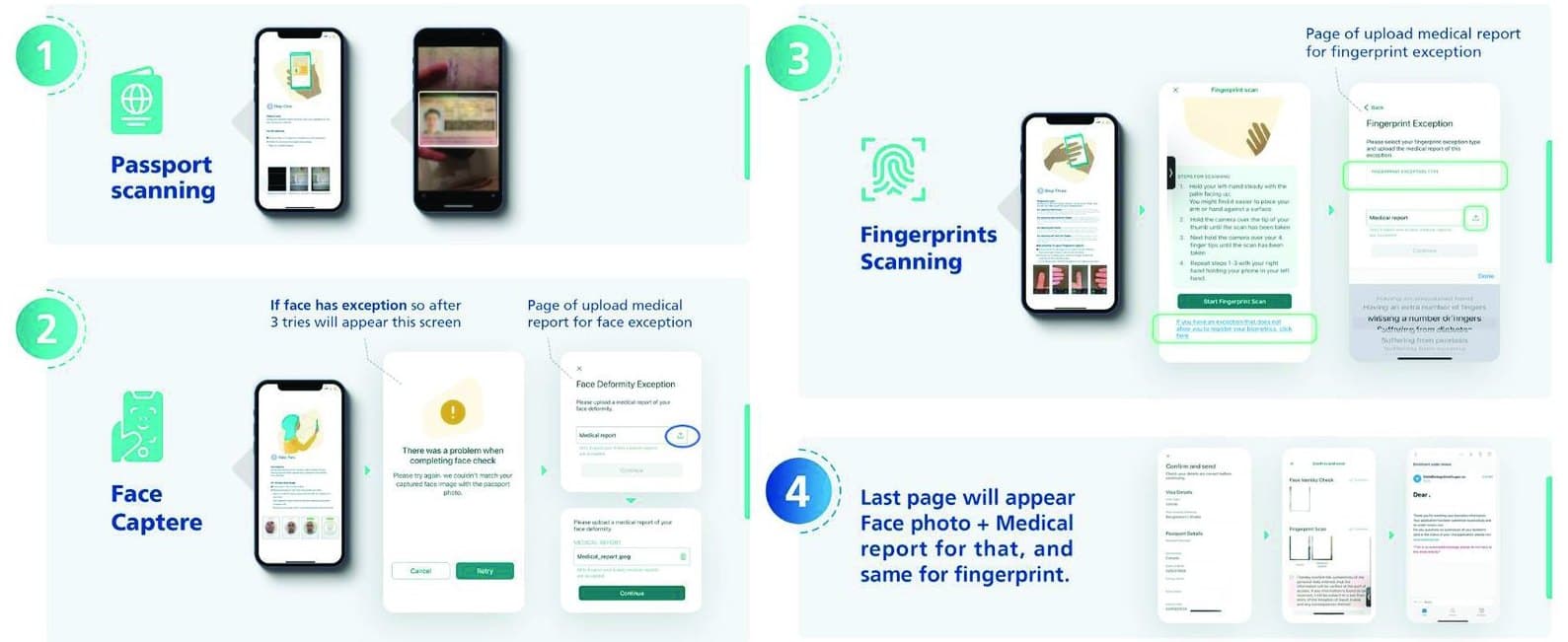
- مسح جواز السفر: امسح جوازك كالمعتاد.
- التقاط صورة الوجه: إذا واجهت مشكلة في التحقق من الوجه بعد ثلاث محاولات، تظهر شاشة الاستثناء، تليها صفحة يمكنك فيها رفع تقرير طبي لاستثناء الوجه.
- مسح البصمات: في شاشة مسح البصمات، اضغط على رابط الاستثناء الذي يمنعك من تسجيل بياناتك الحيوية. وفي صفحة استثناء البصمات، اختر نوع الاستثناء (مثل اليد المبتورة، أو زيادة عدد الأصابع أو نقصها) وارفع تقريرك الطبي.
- الصفحة الأخيرة: تظهر صورة وجهك مع التقرير الطبي للمراجعة، وكذلك الأمر بالنسبة للبصمات.
التأكيد والتأشيرة الإلكترونية
بعد إرسال بياناتك الحيوية عبر التطبيق، ستصلك إحدى رسائل البريد الإلكتروني التالية:
تم تقديم الطلب بنجاح
الطلب قيد المراجعة
يرجى التحلي بالصبر، فسيصلك التأكيد لاحقًا.
تم رفض الطلب
احذف التطبيق، ثم أعد تثبيته وأعد إرسال بياناتك.
| المرسِل | البريد الإلكتروني |
|---|---|
| تطبيق التأشيرات - وزارة الخارجية | MofaBioApp@mofa.gov.sa |
| خدمات التأشيرات - وزارة الخارجية | no-reply@mofa.gov.sa |
قد يختلف شكل هذه الرسائل.
تأشيرتك السعودية الإلكترونية
بعد الموافقة، ستُرسل إليك التأشيرة السعودية الإلكترونية عبر البريد الإلكتروني. وقد يختلف شكل الرسالة والتأشيرة نفسها.
احتفظ بنسخة إلكترونية ونسخة مطبوعة من تأشيرتك الإلكترونية عند السفر.
التحقق من حالة التأشيرة
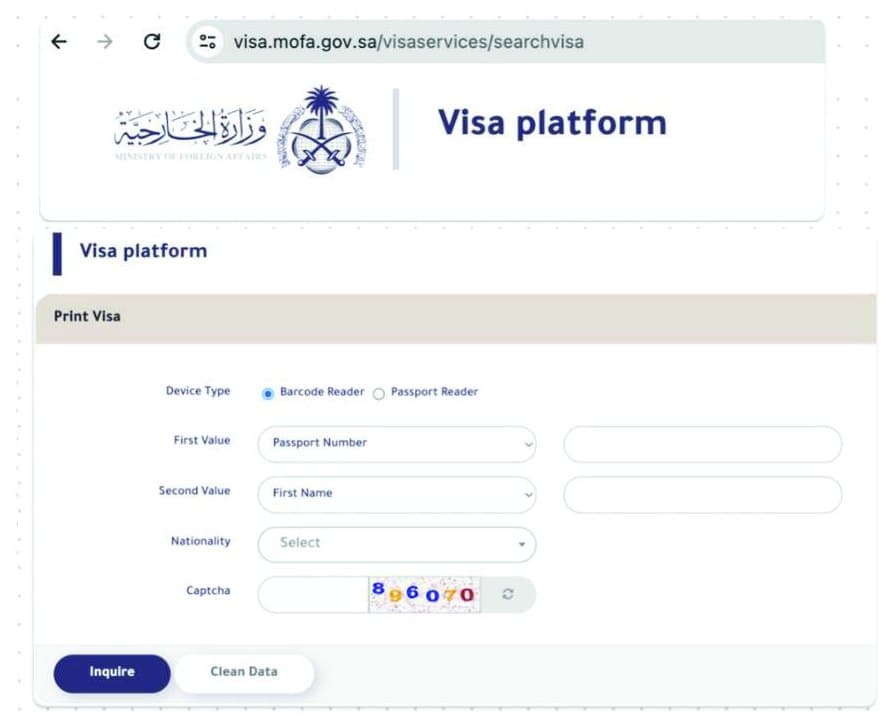
إذا واجهت مشكلة في تنزيل تأشيرتك، فارجع مباشرة إلى منصة التأشيرات الرسمية لوزارة الخارجية: https://visa.mofa.gov.sa/visaservices/searchvisa
كثيرًا ما تظهر حالة الطلب على منصة نسك "قيد الانتظار" (Pending) أو "أُرسل إلى السفارة" (Send to Embassy) رغم صدور التأشيرة فعلًا، لذا تحقق دائمًا عبر رابط وزارة الخارجية أعلاه.
تعبئة النموذج
- القيمة الأولى: اختر رقم الجواز وأدخل رقم جوازك في الحقل الفارغ.
- القيمة الثانية: اختر الاسم الأول وأدخل اسمك الأول في الحقل الفارغ.
- الجنسية: اختر جنسيتك من القائمة المنسدلة.
- رمز التحقق: أدخل الأرقام الظاهرة، ثم اضغط على "استعلام".
- إذا كانت تأشيرتك الإلكترونية قد صدرت، فستظهر في الشاشة التالية. اطبعها واحفظها.
إذا واجهت أي مشكلات أخرى، فتواصل مع الشريك المخصص لك. ويمكنك أيضًا التواصل مع ضيوف البيت عبر care@albaitonnusuk.com، أو زيارة albaitonnusuk.com، أو متابعتنا على @albaitonnusuk.