ترشدك منصة نسك حج (hajj.nusuk.sa) عبر عشر خطوات في طريقك إلى الحج. ويشرح هذا الدليل الخطوات الثلاث الأولى: إنشاء الحساب، ورفع المستندات، وتعبئة الطلب.
الخطوات العشر على نسك حج
- إنشاء حساب
- رفع المستندات
- تعبئة الطلب
- التحقق من الطلب
- اختيار الفئة المفضلة
- شحن المحفظة الإلكترونية
- تصفح مقدّمي الخدمة
- اختيار الباقة المفضلة
- حجز الباقة
- مراجعة خط سير الرحلة
الخطوة 1: إنشاء حساب
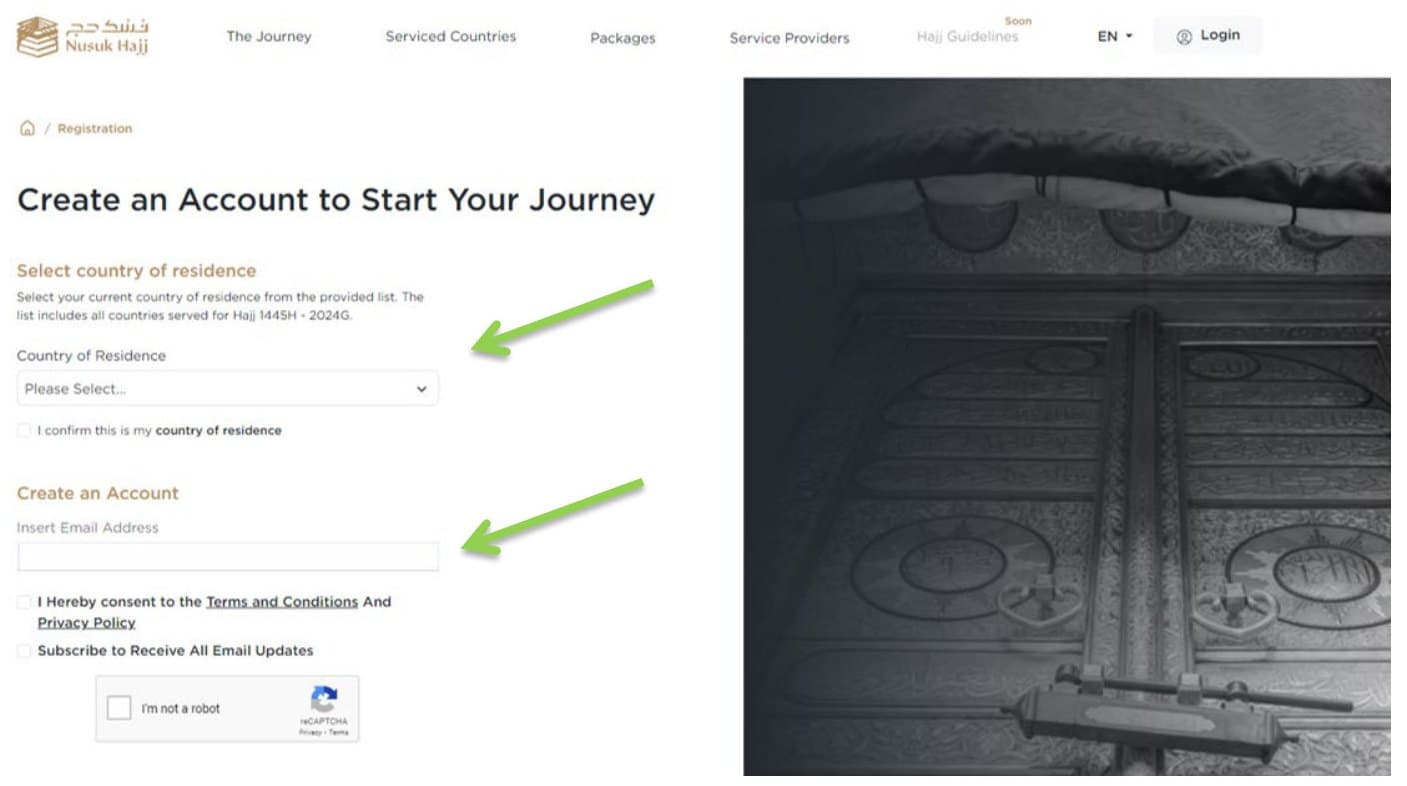
- ابدأ رحلتك من الصفحة الرئيسية لنسك حج باختيار "بدء التسجيل" (Start Registration).
- اختر بلد إقامتك، وضع علامة في المربع لتأكيده، ثم اكتب بريدك الإلكتروني.
- أدخل رمز التحقق لمرة واحدة (OTP) المرسل إلى البريد الإلكتروني الذي أدخلته. تنتهي صلاحية الرمز خلال 5 دقائق.
- أكّد بريدك الإلكتروني وأنشئ كلمة مرور، وأدخلها مرتين.
- سجّل الدخول إلى حسابك ببريدك الإلكتروني وكلمة المرور الجديدة.
متطلبات كلمة المرور
- 8 أحرف على الأقل.
- حرف صغير واحد على الأقل.
- حرف كبير واحد على الأقل.
- رقم واحد على الأقل.
- رمز خاص واحد على الأقل (@#$%^&).
- تطابق كلمة المرور المؤكَّدة مع كلمة المرور الجديدة.
الخطوة 2: رفع المستندات
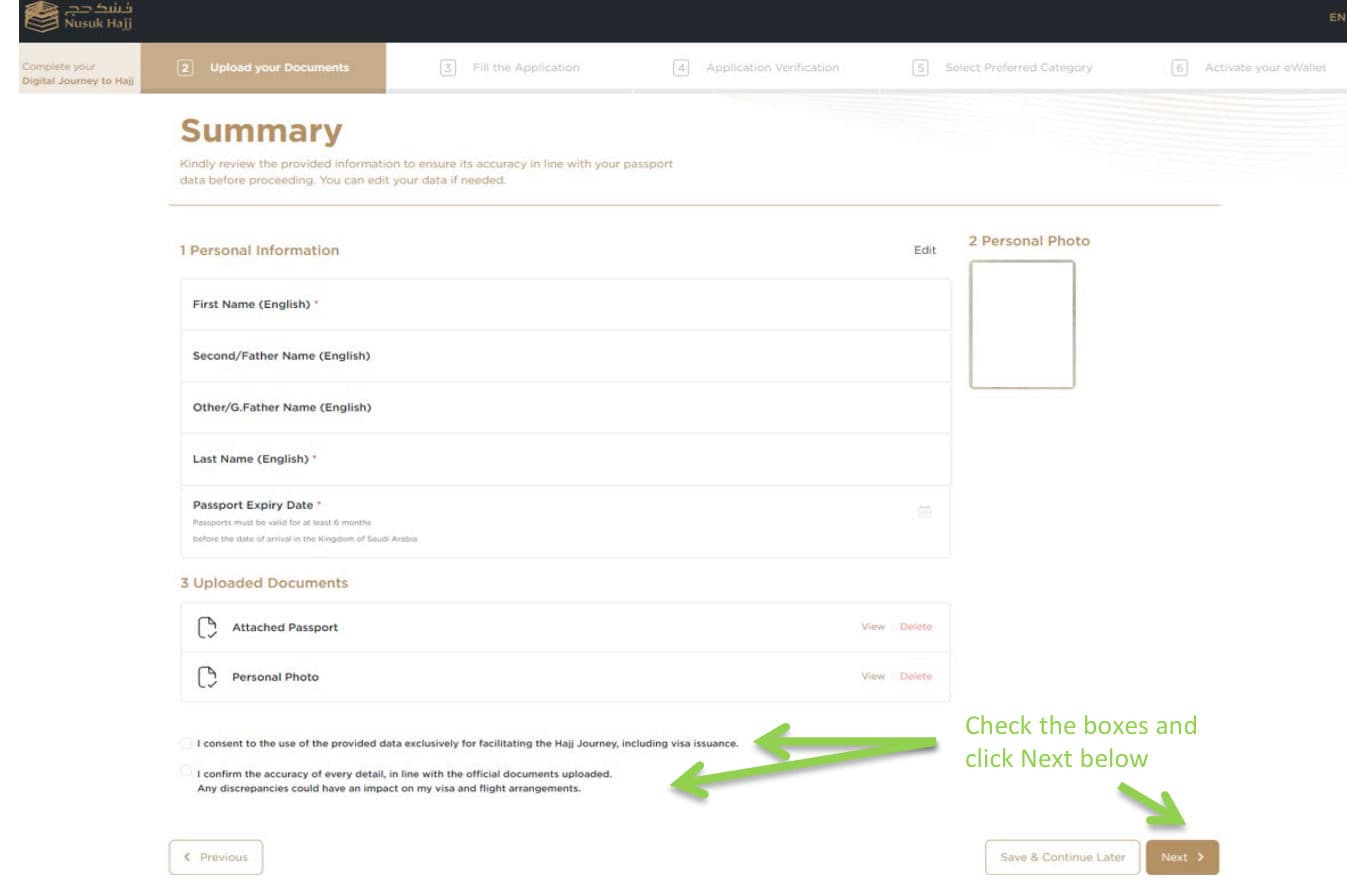
- ارفع مستنداتك: جواز السفر، والصورة الشخصية، وإثبات الإقامة. يظهر لك دليل الرفع قبل البدء، ويوضح كل قسم طريقة رفع المستند الخاص به.
- راجع ملخص إجاباتك والمرفقات التي رفعتها، ثم ضع علامة في مربعي التأكيد وانقر على "التالي" (Next).
- انقر على "متابعة الإرسال" (Continue to Submit) لتأكيد الإرسال.
| المستند | الصيغة | الأبعاد | حجم الملف | إرشادات |
|---|---|---|---|---|
| جواز السفر | PNG أو JPG | 800 × 400 بكسل كحد أقصى | حتى 1 MB | تأكد من ظهور الصفحة الرئيسية لجوازك بوضوح في الصورة. |
| الصورة الشخصية | PNG أو JPG | 200 × 200 بكسل كحد أقصى | حتى 18 KB | يجب أن تتوافق مع إرشادات صورة الجواز: خلفية بيضاء ولباس رسمي. |
| إثبات الإقامة | PNG أو JPG | 800 × 400 بكسل كحد أقصى | حتى 1 MB | إن لم يكن لديك تصريح إقامة، فارفع عقد عمل، أو رخصة قيادة، أو عقد إيجار، أو وثيقة تملّك عقار، أو تأشيرة عمل، أو كشف حساب بنكي. |
يجب أن يكون جواز سفرك ساريًا لمدة 6 أشهر على الأقل قبل تاريخ وصولك إلى المملكة العربية السعودية.
تغيير حجم الصور باستخدام برنامج الرسام في ويندوز
إذا كانت ملفاتك كبيرة، يمكنك تغيير أبعادها بالبكسل باستخدام برنامج الرسام (Paint) في ويندوز. والمقاسات المطلوبة هي: جواز السفر 800 × 400 بكسل (1 MB كحد أقصى)، والصورة الشخصية 200 × 200 بكسل (حتى 18 KB)، وإثبات الإقامة 800 × 400 بكسل (1 MB).
- افتح الصورة التي تريد تغيير حجمها في برنامج الرسام (بفتحها به مباشرة أو بلصقها فيه).
- انقر على زر "تغيير الحجم" (Resize) في قسم "صورة" (Image) من شريط الأدوات.
- تأكد من وجود نقطة سوداء بجوار "بكسل" (Pixels)، وإلا فانقر على الدائرة المجاورة لها حتى تُقاس التغييرات بالبكسل.
- في نافذة "تغيير الحجم والانحراف" (Resize and Skew)، تأكد من إلغاء تحديد مربع "الاحتفاظ بنسبة العرض إلى الارتفاع" (Maintain Aspect Ratio).
- في حقلي "أفقي" و"عمودي" (Horizontal وVertical) ضمن "تغيير الحجم"، أدخل القيم المناسبة (مثل 200 للطول والعرض).
- انقر على "موافق" (OK) لتغيير حجم الصورة.
- احفظ الصورة بعد تغيير حجمها بالنقر على "ملف" (File) ثم اختيار "حفظ باسم" (Save As).
- اختر مكان حفظ الصورة وأعطها اسمًا.
- يُفضّل الحفظ بصيغة JPG، وتُقبل صيغة PNG أيضًا.
- انقر على "حفظ" (Save) لحفظ الصورة.
الخطوة 3: تعبئة الطلب
أكمل نموذج الطلب صفحة تلو الأخرى، وانقر على "التالي" بعد كل صفحة. الحقول المميزة بعلامة النجمة إلزامية، ويمكنك استخدام "حفظ ومتابعة لاحقًا" (Save & Continue Later) في أي وقت.
بيانات التواصل
- البريد الإلكتروني، ورقم الجوال للتواصل، ورقم الجوال السعودي، والحالة الاجتماعية.
- الاسم الكامل لجهة الاتصال في حالات الطوارئ ورقمها.
- اسم الشارع، وعنوان السكن، وصندوق البريد، والرمز البريدي، ورقم الشقة أو المنزل.
- أقرب سفارة إليك.
بيانات العمل
- المهنة، وجهة العمل الحالية، وجهة العمل السابقة، واسم القطاع.
- رقم هاتف العمل.
بيانات الوصول (بحسب علمك)
- تاريخ الدخول المتوقع إلى المملكة.
- إجمالي عدد الأيام المتوقعة في المملكة.
- وسيلة السفر المتوقعة.
تقديم طلبك
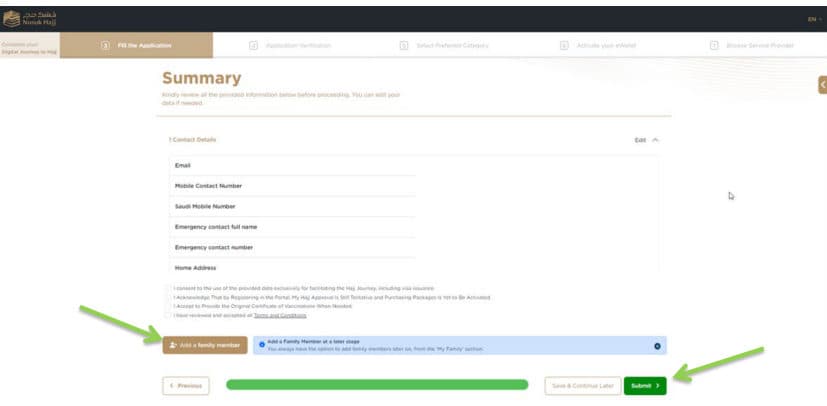
- انتقل إلى أسفل صفحة الملخص وضع علامة في مربعات التأكيد. ويمكنك هنا إضافة أفراد عائلتك الآن، أو لاحقًا من قسم "عائلتي" (My Family).
- إذا قررت إضافة فرد من العائلة في هذه المرحلة، فأدخل بريده الإلكتروني، وصلة قرابته بك، وبلد إقامته.
- انقر على "إرسال" (Submit) لتقديم طلبك. ستظهر رسالة تؤكد إرسال الطلب بنجاح وأنه قيد المراجعة، وستصلك رسالة عند اكتمال التحقق.
- يمكنك تسجيل الدخول في أي وقت لمتابعة حالة طلبك وملفك الشخصي وإضافة أفراد العائلة.
يُنصح بإنشاء حسابك أولًا ثم إضافة أفراد عائلتك، لضمان تمكّنكم من الحجز معًا.
الإقرارات في صفحة الملخص
- أوافق على استخدام البيانات المقدَّمة حصريًا لتسهيل رحلة الحج، بما في ذلك إصدار التأشيرة.
- أُقرّ بأن تسجيلي في البوابة لا يعني الموافقة النهائية على حجي، وأن شراء الباقات لم يُفعَّل بعد.
- أوافق على تقديم شهادة التطعيمات الأصلية عند الحاجة.
- اطّلعت على جميع الشروط والأحكام ووافقت عليها.
إضافة أفراد العائلة بعد إنشاء حسابك
- من قائمة ملفك الشخصي، انقر على "عائلتي" (My Family).
- اختر "إضافة فرد جديد من العائلة" (Add a new family member).
- اتبع الخطوات وأدخل البيانات المطلوبة: البريد الإلكتروني لفرد العائلة، وصلة قرابته بك، وبلد إقامته.
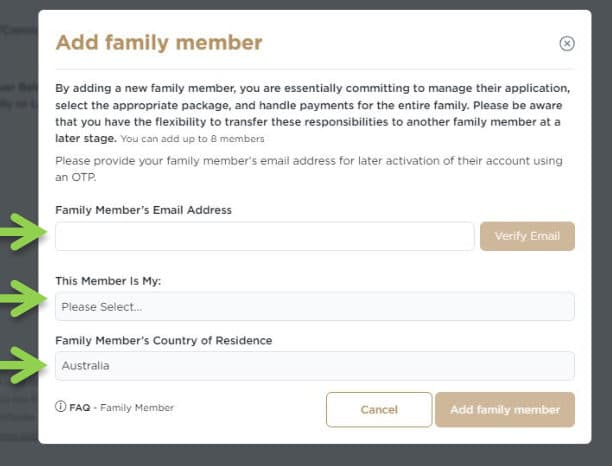
بإضافتك فردًا من العائلة، فإنك تلتزم بإدارة طلبه، واختيار الباقة المناسبة، وتولّي المدفوعات عن العائلة كلها. ويمكنك نقل هذه المسؤوليات إلى فرد آخر من العائلة لاحقًا. ويُستخدم البريد الإلكتروني لفرد العائلة لتفعيل حسابه لاحقًا عبر رمز التحقق (OTP). ويمكنك إضافة ما يصل إلى 8 أفراد.
المساعدة والدعم
راجع صفحات الأسئلة الشائعة والمساعدة والدعم على hajj.nusuk.sa، فهي تُحدَّث باستمرار بأحدث المعلومات. وتغطي الأسئلة الشائعة المنصة والتسجيل وأفراد العائلة والباقات والحجز.
المحادثة المباشرة
تواصل فورًا مع موظفي الدعم للحصول على المساعدة في أسئلتك المتعلقة بالحج.
البريد الإلكتروني للدعم
راسلنا على Support@hajj.nusuk.sa.
مراكز الدعم
احجز موعدًا في أقرب فرع للحصول على الدعم الحضوري.
وسائل التواصل الاجتماعي
تواصل عبر الحسابات الرسمية لنسك حج على وسائل التواصل الاجتماعي للمساعدة والاطلاع على التحديثات.
مركز الاتصال
اتصل على 966 9200 31201.
إخلاء المسؤولية
يُقدَّم هذا الدليل لأغراض إعلامية فقط، لمساعدتك على الاستعداد لحج 2024. ومع حرص ضيوف البيت على تقديم معلومات دقيقة ومفيدة، فإنها لا تضمن دقة المحتوى أو اكتماله أو ملاءمته. لذا يُرجى البحث والتحقق من المعلومات بنفسك قبل اتخاذ أي قرار أو إجراء. ولا تتحمل ضيوف البيت أي مسؤولية عن أي عواقب أو خسائر أو أضرار تنشأ عن استخدام هذه المعلومات أو الاعتماد عليها.