نسك حج منصة شاملة تشرف عليها وزارة الحج والعمرة، وتقدّم لحجاج الدول المخدومة مجموعة متنوعة من باقات الحج يوفرها مقدّمو خدمة معتمدون، لضمان تجربة حج سلسة.
يهدف هذا الدليل إلى مساعدتك على استخدام منصة نسك حج بثقة، لتفهم كل جوانبها بوضوح، وتستفيد إلى أقصى حد مما تقدّمه، وتحظى بتجربة رائعة مع خدماتها.
التسجيل
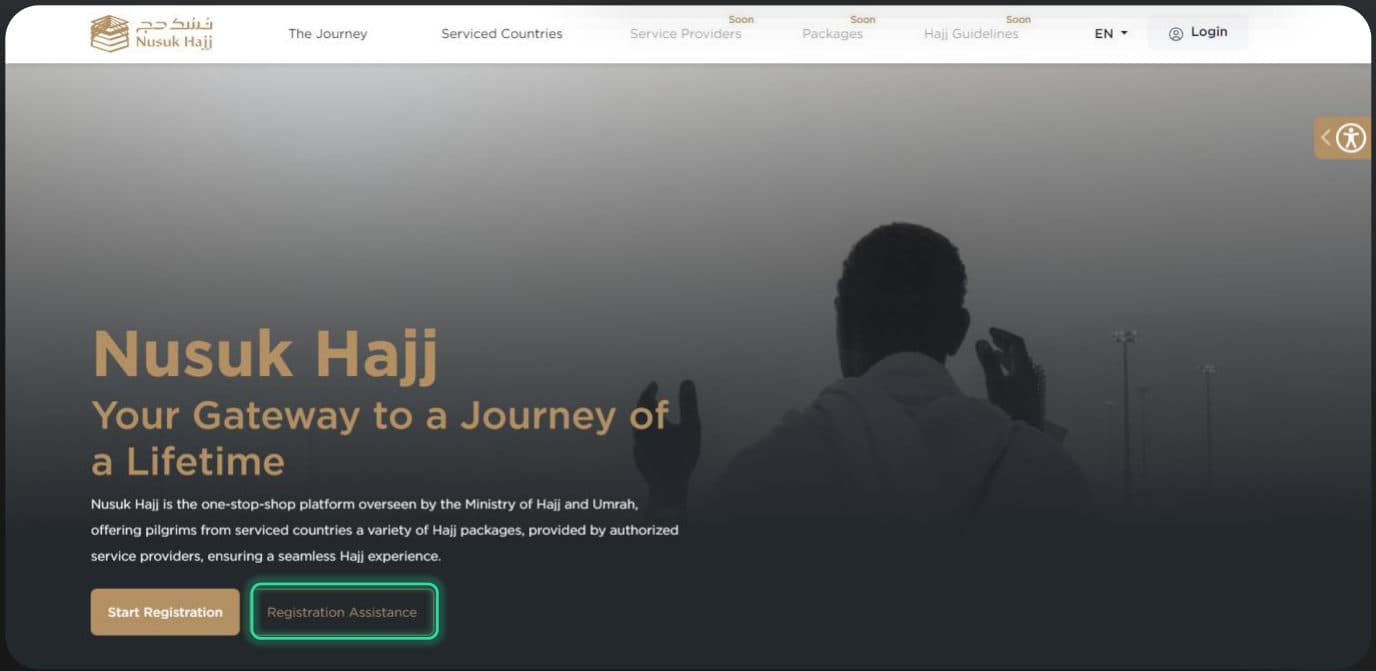
ستجد في الصفحة الرئيسية لنسك حج زرين: "بدء التسجيل" (Start Registration) و"المساعدة في التسجيل" (Registration Assistance).
المساعدة في التسجيل
يقودك زر المساعدة في التسجيل إلى صفحة الأسئلة الشائعة، حيث تجد المساعدة والدعم بشأن المنصة والتسجيل وأفراد العائلة والباقات والحجز، وتتعرف أكثر على نسك حج والفئة المستهدفة. ويمكنك أيضًا الحصول على الدعم عبر قنوات التواصل التالية:
المحادثة المباشرة
اضغط على "بدء المحادثة" (Start Chat) لفتح نافذة محادثة مباشرة.
البريد الإلكتروني للدعم
اضغط على "راسلنا" (Email Us) لفتح تذكرة جديدة. أدخل اسمك الأول واسم العائلة، والبريد الإلكتروني، ورقم الجوال للتواصل، والأمر الذي تحتاج المساعدة فيه، ثم اضغط على "إرسال التذكرة" (Send Ticket).
مراكز الدعم
اضغط على "حجز موعد" (Book an Appointment) وأدخل الموقع، واسمك الكامل، ورقم التواصل، والبريد الإلكتروني، والتاريخ والوقت لحجز موعد في أقرب مركز، ثم اضغط على "تأكيد الموعد" (Book Appointment).
وسائل التواصل الاجتماعي
اضغط على أي من منصات التواصل الاجتماعي للتواصل مع نسك حج عبرها.
مركز الاتصال
اتصل على الرقم الظاهر في المربع.
بدء التسجيل
- اختر بلد إقامتك.
- ضع علامة في المربع لتأكيد بلد إقامتك.
- أدخل بريدك الإلكتروني.
- اقرأ الشروط والأحكام، وضع علامة في المربع لتأكيد اطلاعك عليها وموافقتك.
- اضغط على "إنشاء حساب" (Create Account).
- في صفحة التحقق، أدخل رمز التحقق (OTP) الذي وصلك بالبريد الإلكتروني.
- بعد إدخال الرمز بنجاح، تنتقل إلى صفحة إنشاء كلمة المرور. أدخل كلمة مرور جديدة وأكّدها، وفق سياسة كلمات المرور أدناه.
- اضغط على "إنشاء حساب" ثم "موافق" (OK) للانتقال إلى صفحة تسجيل الدخول.
سياسة كلمة المرور
- 8 أحرف على الأقل.
- حرف صغير واحد على الأقل.
- حرف كبير واحد على الأقل.
- رقم واحد على الأقل.
- رمز خاص واحد على الأقل (@#$%^&).
- تطابق كلمة المرور المؤكَّدة مع كلمة المرور الجديدة.
تسجيل الدخول واستعادة كلمة المرور
تسجيل الدخول
- أدخل البريد الإلكتروني الذي سجّلت به.
- أدخل كلمة المرور.
- اضغط على "تسجيل الدخول" (Login)، ثم أدخل رمز التحقق المرسل إلى بريدك الإلكتروني.
نسيت كلمة المرور
إذا كنت قد سجّلت ببريدك الإلكتروني ولا تستطيع الدخول إلى حسابك، يمكنك إعادة تعيين كلمة المرور كما يلي:
- من الصفحة الرئيسية، انتقل إلى "تسجيل الدخول".
- اضغط على "نسيت كلمة المرور" (Forget Password).
- أدخل بريدك الإلكتروني المسجّل، ووافق على الشروط، ثم اضغط على "إرسال رابط إعادة التعيين" (Send Reset Link).
- سيُرسل رابط لإعادة تعيين كلمة المرور إلى بريدك الإلكتروني، فافتحه.
- في الصفحة التي تفتح، أدخل كلمة المرور الجديدة وأكّدها، ثم اضغط على "إعادة تعيين كلمة المرور" (Reset Password).
- تُعاد تعيين كلمة المرور بنجاح وتنتقل إلى صفحة تسجيل الدخول، لتدخل إلى حسابك بكلمة المرور الجديدة.
رفع المستندات
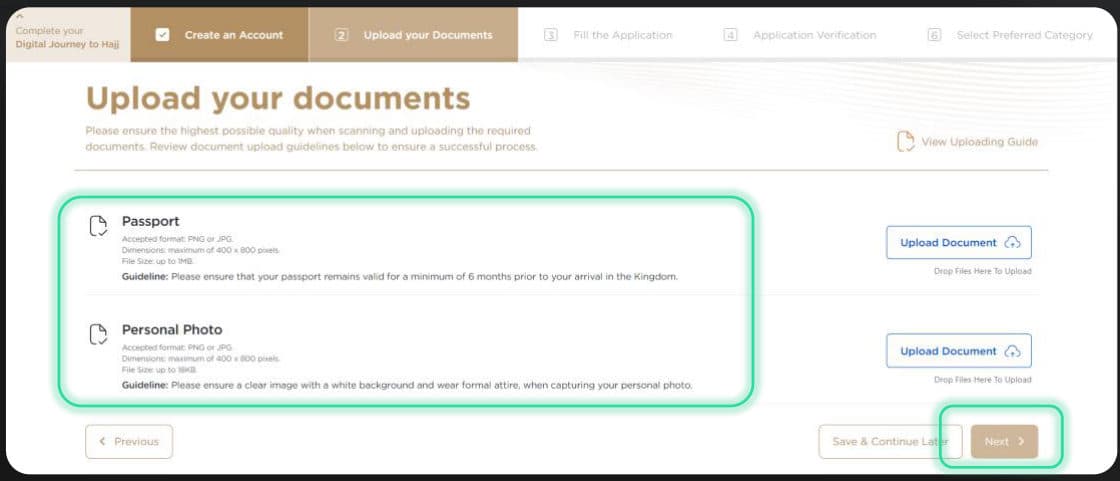
بعد تسجيل الدخول، تنتقل إلى دليل الرفع الذي يساعدك في الملفات المطلوبة: جواز السفر، والصورة الشخصية، وإثبات الإقامة. وبالضغط على "بدء الرفع" (Start Uploading) تنتقل إلى صفحة رفع المستندات. وتجد مواصفات الملفات المقبولة تحت كل مستند مطلوب.
- ارفع جواز سفرك وصورتك الشخصية، ثم اضغط على "التالي" (Next). ويمكنك تأجيل ذلك بالضغط على "حفظ ومتابعة لاحقًا" (Save & Continue Later).
- تنتقل إلى صفحة الملخص، حيث يمكنك عرض بياناتك الشخصية وصورتك الشخصية ومستنداتك المرفوعة وتعديلها.
- أكّد موافقتك على جميع البيانات السابقة ودقتها، ثم أرسلها وأكّد الإرسال للانتقال إلى الخطوة التالية.
- تعود إلى صفحة رفع المستندات لرفع إثبات الإقامة.
- تظهر صفحة الملخص مرة أخرى لتراجع جميع البيانات والمستندات التي أضفتها، ثم اضغط على "التالي".
تعبئة الطلب
- بيانات التواصل: رقم الجوال للتواصل، ورقم الجوال، والحالة الاجتماعية، والاسم الكامل لجهة الاتصال في حالات الطوارئ، وغيرها.
- بيانات العمل: المهنة، وجهة العمل الحالية، والعمل السابق، واسم القطاع، وغيرها.
- بيانات الوصول: تاريخ الدخول المتوقع، وعدد الأيام المتوقعة في المملكة، وغيرها. ثم اضغط على "التالي".
- بيانات الخلفية: أجب عن الأسئلة في الجزأين، ثم اضغط على "التالي".
- تفضيلاتك: متطلبات الوصول، والحالات الصحية، والحساسية.
- الملخص: راجع البيانات التي أضفتها، وضع علامة في مربعات التأكيد، ثم اضغط على "إرسال" (Submit). ويمكنك هنا أيضًا إضافة فرد من العائلة.
بعد تقديم طلبك، يمكنك تصفح الموقع.
ملفي الشخصي
من صفحة ملفي الشخصي يمكنك متابعة حالة طلبك، والاطلاع على بياناتك الشخصية أو تعديلها، وحذف حسابك. ويمكنك أيضًا الاطلاع على أفراد عائلتك وإضافتهم وتعديل بياناتهم.
قيد التحقق
طلبك قيد المراجعة.
تم التحقق
تمت الموافقة على طلبك.
مرفوض
تصلك رسالة بالبريد الإلكتروني توضح سبب الرفض. ويمكنك الدخول إلى حسابك وتحديث طلبك، وبعدها تعود الحالة إلى "قيد التحقق" حتى يصلك الرد.
إدارة أفراد العائلة
تفتح إضافة فرد جديد من العائلة نافذة منبثقة.
- أدخل البريد الإلكتروني لفرد العائلة.
- اختر صلة القرابة.
- اختر بلد إقامة فرد العائلة وأكّده.
- اضغط على "إضافة فرد من العائلة" (Add a family member). سيصل إلى فرد العائلة رمز تحقق (OTP) عبر بريده الإلكتروني لإضافته إلى النظام.
- بعدها تمر بخطوات رفع المستندات وتعبئة الطلب نفسها لفرد العائلة المضاف.
- بعد الإضافة، يظهر أفراد العائلة في تبويب أفراد العائلة، حيث يمكنك إضافة فرد آخر، أو نقل الصلاحية، أو التعديل، أو فك الارتباط، أو حذف أحد الأفراد.
معلومات مفيدة
- يمكنك إضافة ما يصل إلى 7 أفراد من العائلة تحت حسابك.
- فرد العائلة الذي سجّل ببريده الإلكتروني الخاص يمكنه الاطلاع على الملف فقط، والإجراء الوحيد المتاح له هو فك ارتباطه بحسابك.
اختيار الفئة المفضلة
بعد التحقق من طلبك، يمكنك استعراض الباقات واختيار فئتك المفضلة بالضغط على "تحديد كمفضلة" (Mark as Preferred). والفئات المتاحة هي:
- الفاخرة (Luxury)
- المميزة (Premium)
- القياسية (Standard)
محفظتك الإلكترونية
بعد اكتمال التدقيق والموافقة على التحقق، تنتقل إلى صفحة تفعيل المحفظة الإلكترونية، أو يمكنك تفعيلها من لوحة التحكم.
تفعيل المحفظة الإلكترونية
- بعد اختيار باقتك المفضلة، انقر على تفعيل المحفظة الإلكترونية.
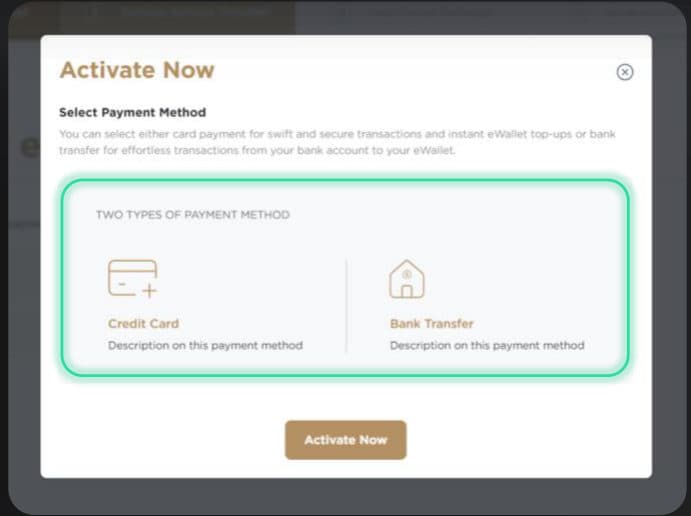
- تظهر نافذة منبثقة لاختيار طريقة الدفع: بطاقة ائتمانية أو تحويل بنكي.
- تنتقل إلى صفحة الشحن. عند اختيار البطاقة الائتمانية، أدخل المبلغ ثم انقر على "التالي" لإضافة بيانات البطاقة. وعند اختيار التحويل البنكي، تظهر صفحة لإضافة بياناتك البنكية الشخصية.
- بعد النقر على "التالي"، تُحفظ البيانات في ملفك الشخصي وتظهر بيانات حساب نسك البنكي. ورقم الآيبان (IBAN) الظاهر هو رقم الآيبان الخاص بك كمستخدم في نسك.
عرض المحفظة الإلكترونية
يمكنك الاطلاع على محفظتك الإلكترونية من لوحة التحكم (في مربع رصيد المحفظة، انقر على "عرض المحفظة" (View eWallet)) أو من ملفي الشخصي (اختر "محفظتي" (My Wallet) من القائمة الجانبية). وتعرض صفحة محفظتي ما يلي:
سجل المعاملات
عمليات شحن المحفظة والاسترداد التي تمت على حسابك.
بيانات الحساب البنكي
بيانات حسابك البنكي، ويمكنك تحديثها بالضغط على "تغيير" (Change).
الشحن
ينقلك إلى صفحة الشحن.
السحب
ينقلك إلى صفحة الاسترداد.
التصدير والطباعة
صدّر معاملاتك بصيغة PDF أو اطبعها.
طلب الاسترداد
- انتقل إلى ملفي الشخصي.
- افتح محفظتي.
- اضغط على "سحب" (Withdrawal). سيظهر إخلاء مسؤولية، فاقرأه بعناية ووافق عليه.
- بعد الموافقة، يُسترد كامل المبلغ الموجود في محفظتك.
يُعاد المبلغ المسترد بالطريقة نفسها التي شُحنت بها المحفظة. فمثلًا، إذا شحنت 100 بالبطاقة الائتمانية و50 بالتحويل البنكي، يعود مبلغ 100 إلى البطاقة المستخدمة و50 إلى الحساب البنكي المضاف.
انضم كمرشد
بعد التحقق من طلبك، سيظهر لك خيار إضافي للانضمام كمرشد.
- انتقل إلى الصفحة الرئيسية.
- انقر على "انضم كمرشد" (Become a Guide).
- قدّم طلبك.
- بعد إكمال التسجيل وتعبئة البيانات المطلوبة، يُرسل طلبك وسيُتواصل معك بالقبول أو الرفض.
- عند قبولك مرشدًا، يُعرض ملفك على مقدّمي الخدمة.
- يمكنك الاطلاع على العقود المرسلة إليك عبر التنبيهات.
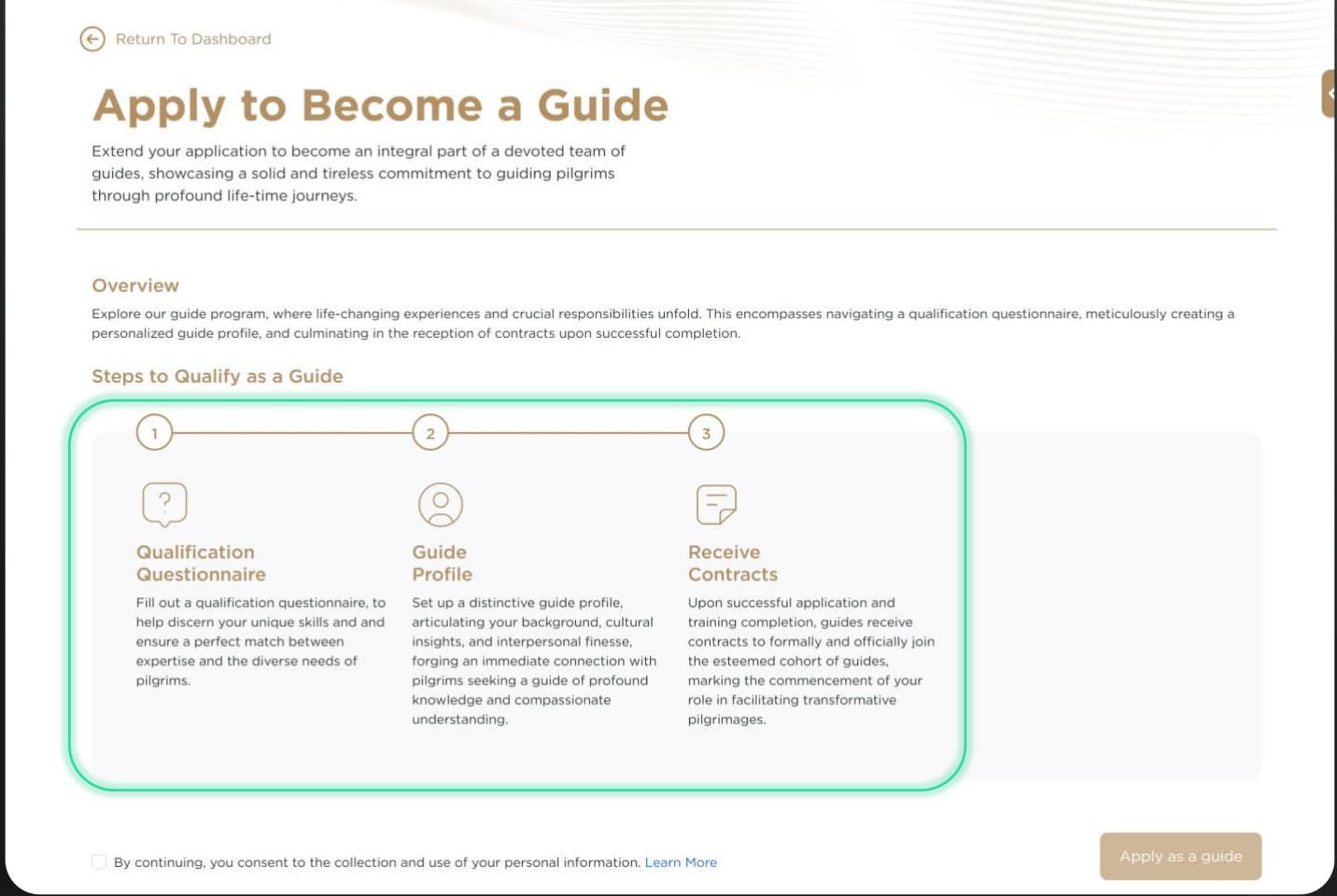
استبيان التأهيل
عبّئ استبيانًا يساعد على مطابقة مهاراتك وخبراتك مع احتياجات الحجاج.
ملف المرشد
أنشئ ملفًا تعريفيًا يوضح خلفيتك ومعرفتك الثقافية ومهاراتك في التعامل مع الآخرين، ليتمكن الحجاج من التواصل معك.
استلام العقود
بعد قبول الطلب وإتمام التدريب، يستلم المرشدون عقودًا للانضمام رسميًا إلى فريق المرشدين.
الشروط
- لا يمكنك التسجيل كمرشد إذا كان في حسابك فرد مضاف من العائلة.
- يجب ألا تكون محفظتك الإلكترونية قد شُحنت.
- يجب أن يكون حسابك قد حصل على الموافقة النهائية من التدقيق مرة واحدة على الأقل.
- لا يمكنك التسجيل كمرشد إلا مرة واحدة.
حجز الباقة
- بعد اختيار باقتك المفضلة وشحن محفظتك الإلكترونية، تنتقل إلى صفحة "احجز باقتك" (Book your Package) لحجز الباقة وفق تفضيلك.
- تصفح الباقات وتفاصيلها، ويمكنك تصفية الباقات لعرض معايير محددة.
- عندما تجد الباقة المطلوبة، اضغط على "عرض التفاصيل" (View Details). وتشمل تفاصيل الباقة: صور الباقة، ونظرة عامة، والسكن (حيث يمكنك الاطلاع على خدمات الفندق ومشاهدة جولة في المخيم)، ومخيمات المشاعر المقدسة، والنقل، وخدمات الباقة (المشمولة، وغير المشمولة، والمتاحة برسوم إضافية).
- اقرأ سياسة الإلغاء، ثم اضغط على "تهيئة" (Configure).
- حدّد تفاصيل باقتك: اختر أسرّة فندقك في مكة المكرمة، وأسرّة فندقك في المدينة المنورة، وأي خدمات إضافية تحتاجها، ورحلتك الجوية.
- انتقل إلى الدفع. سيصلك تأكيد، أو سبب عدم التأكيد إن لم يتم الدفع.
معلومات مفيدة
- لا يمكنك شراء باقة إلا إذا كان الحاج الرئيسي وجميع أفراد عائلته موثَّقين.
- يجب قراءة سياسة الإلغاء قبل الانتقال إلى الخطوة التالية.
- يجب أن يكون رصيد محفظتك الإلكترونية أكبر من سعر الباقة، وإلا فلن تتمكن من إتمام الشراء.
- عند شراء الباقة، قد يستغرق النظام ما يصل إلى 5 دقائق للتحقق من الباقة واستلام الدفعة.
قنوات التواصل
| القناة | وسيلة التواصل |
|---|---|
| المحادثة المباشرة عبر الموقع | hajj.nusuk.sa |
| البريد الإلكتروني للدعم | Support@hajj.nusuk.sa |
| مراكز الدعم | بحجز موعد |
| وسائل التواصل الاجتماعي | Hajj_Nusuk |
| مركز الاتصال | +966 9200 31201 |